 二语习得英语学习中文网

一、开篇:为什么用漫画学英语?
学了多年英语,单词表背了一本又一本,打开外刊还是读不进去——问题往往不在词汇量,而在「没有可理解输入」。漫画恰好能解决这个问题:画面先把情境交代清楚,对话框里是短句、口语、重复出现的日常表达,情节推着人往下看,阅读量自然就上来了。
SecondInk(界面顶部显示 SECONDINK)是一款安卓端的本地漫画阅读器,但它把「读」和「学」放进了同一个界面:原文和译文随时切换,看不懂的句子长按就能逐词查义,老漫画发糊还能一键画质增强。下面用真实界面截图,从导入到上手完整走一遍。
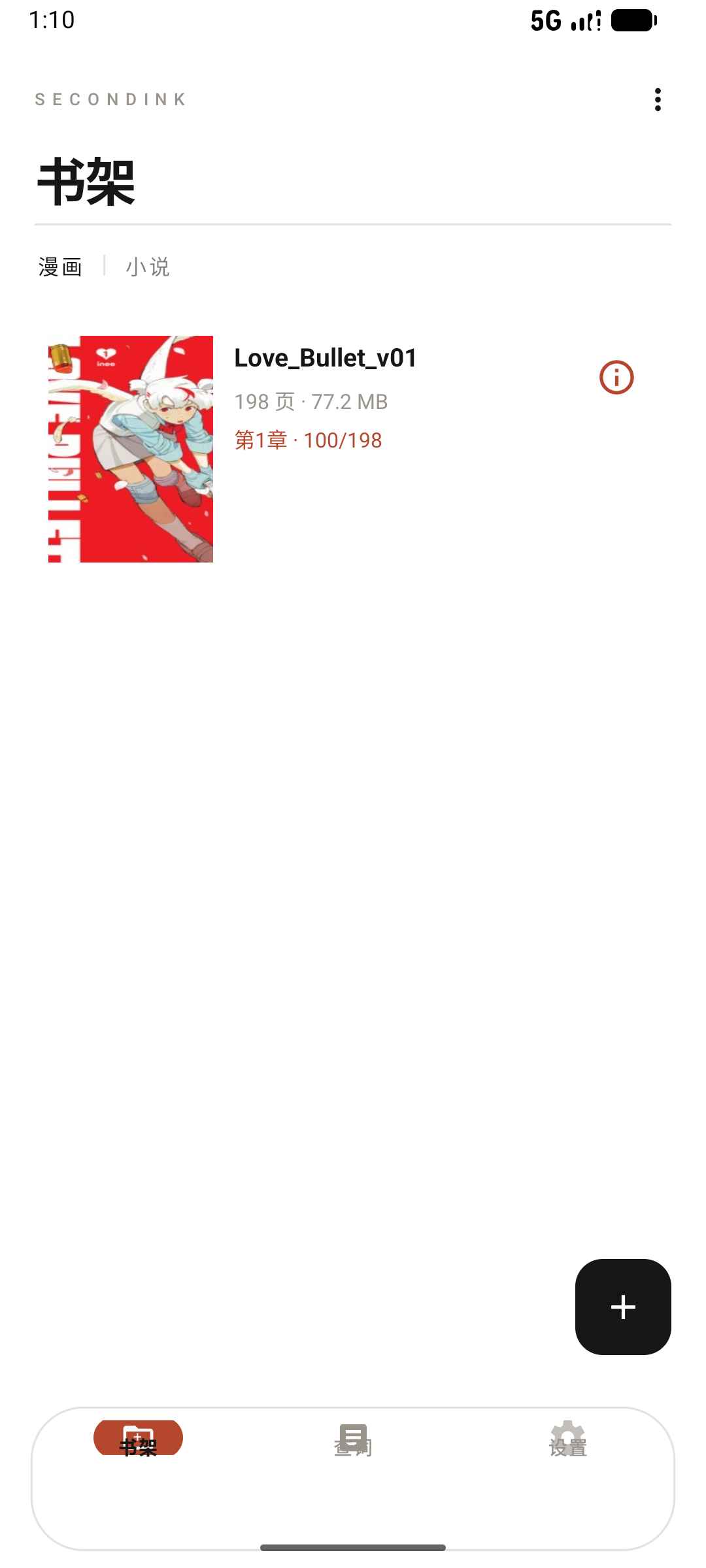
书架:漫画与小说分开管理,封面、页数、体积、阅读进度一目了然
二、六大特色功能(附界面截图)
1. 本地书库:自己的漫画自己管
点击右下角「+」就能导入文件。支持 CBZ、ZIP、RAR、CBR、7z、PDF 六种常见格式:压缩包原样保留、按需解包读页,不会把你的漫画重新转存一遍;也可以直接选一个文件夹,子文件夹自动变成章节。
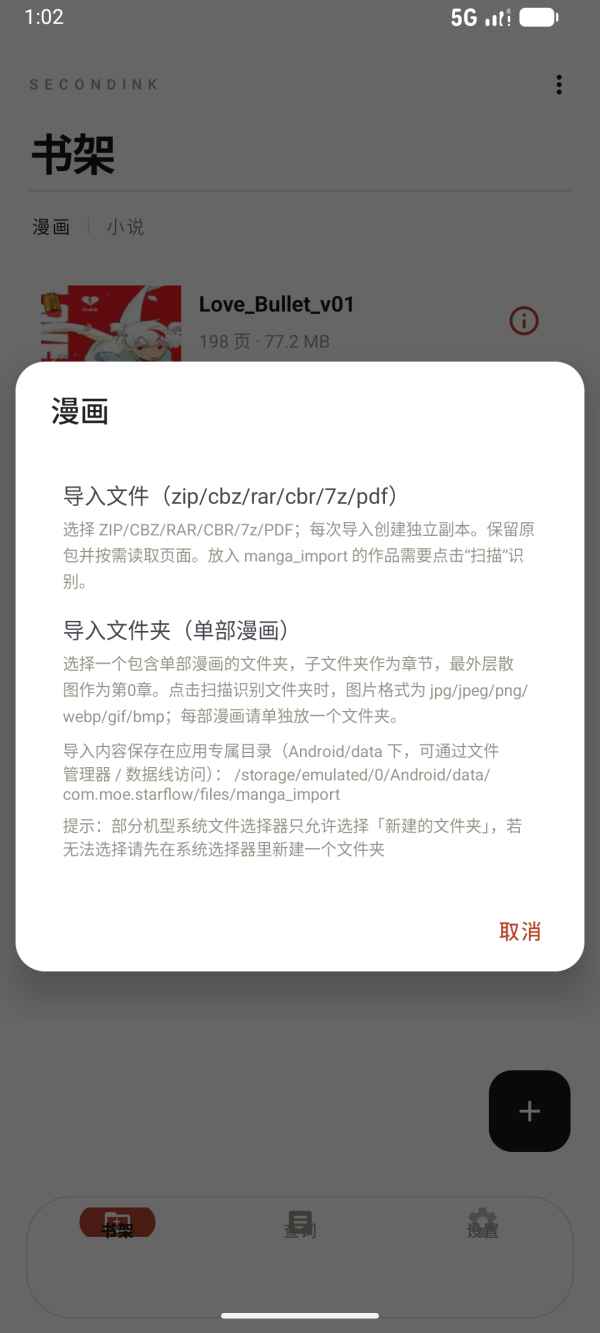
导入入口:文件导入与文件夹导入,下方还提示了存储位置
在书架上长按任意一本,会进入多选状态,可以批量标为已读/未读、删除、换封面、写简介、重命名。整理收藏的时候很省事。
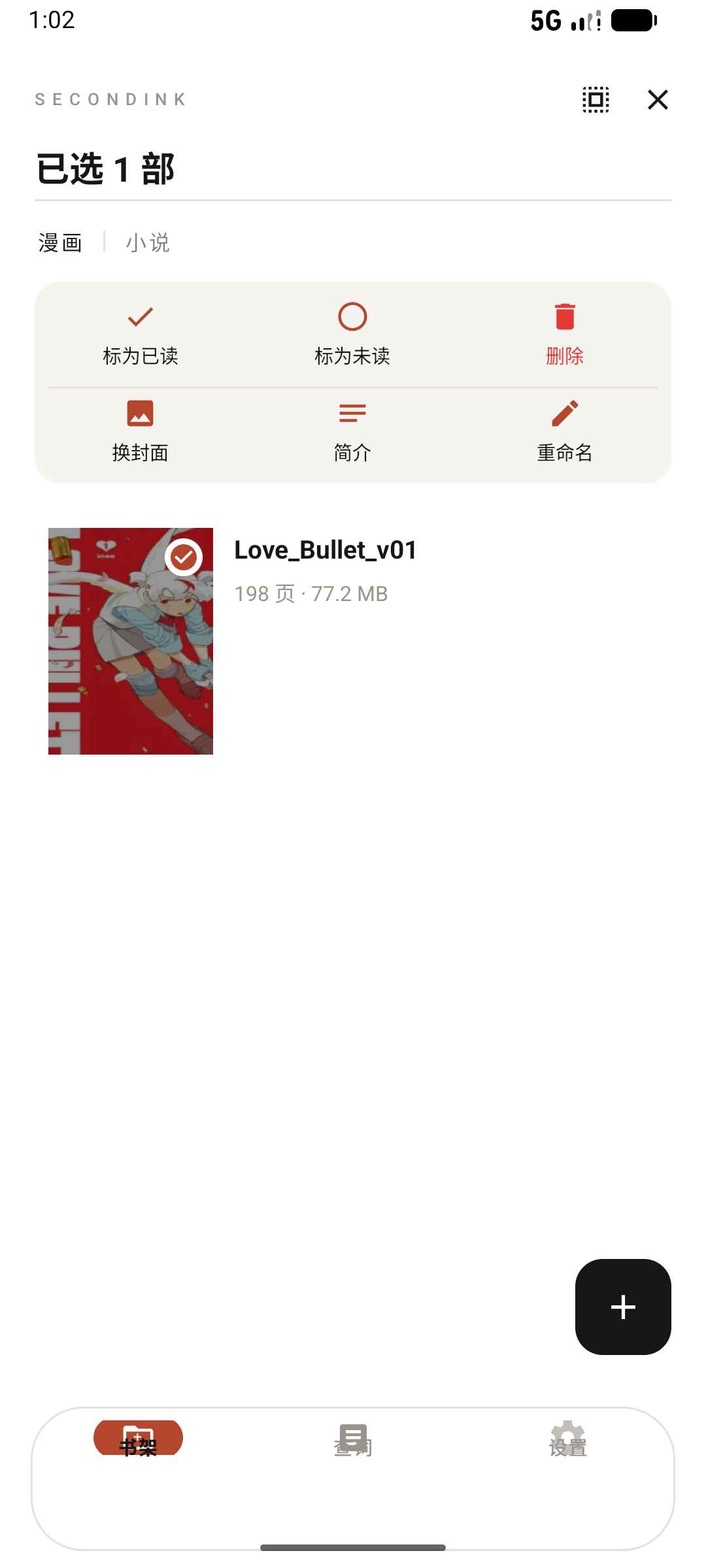
长按书籍进入多选:批量操作菜单
2. 阅读体验:四种模式、四种翻页、五档背景
阅读器支持从左往右、从右往左(日漫)、竖向(条漫/竖排)和 Webtoon 长条四种阅读方向,翻页动画四种可选,背景五档深浅。点屏幕中央呼出工具栏,右上角三个点进入详细设置。
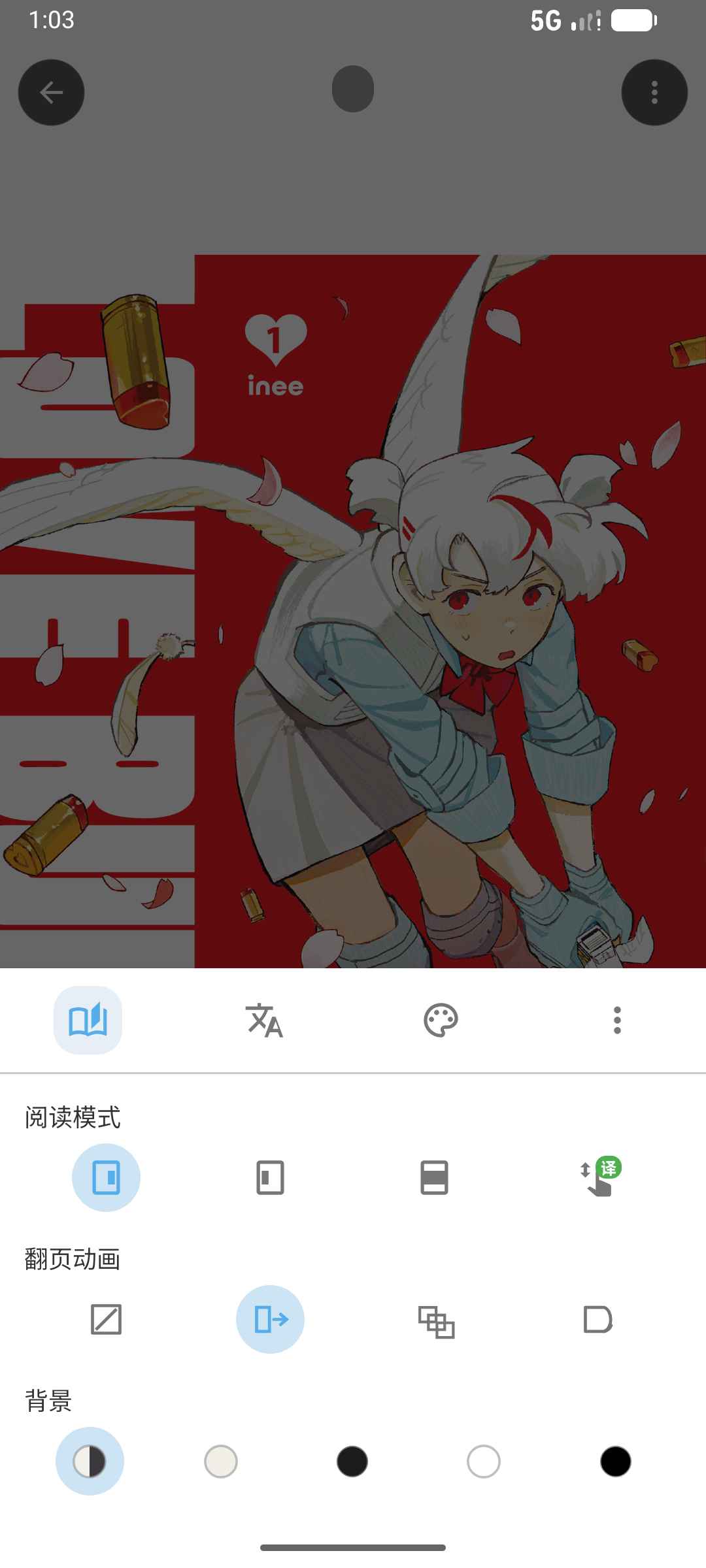
阅读器面板第一页:阅读模式 / 翻页动画 / 背景
3. 整页翻译:识别原文,再把译文放回气泡里
这是 SecondInk 最核心的学习功能。点阅读界面右下角的「文A」按钮,会展开四个小图标:切换译文视图、切换原图视图、翻译本页、清除本页译文。
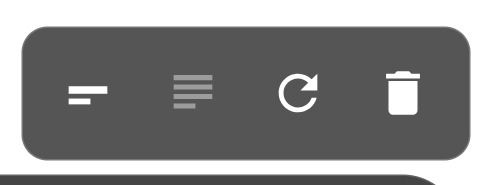
翻译按钮组局部截图:译文视图 / 原图视图 / 翻译本页 / 清除译文
点「翻译本页」后,软件先用 OCR 识别气泡里的英文,再把中文译文按原有气泡的形状和字号回填,尽量还原原来的排版。阅读时两种视图随时切换:先看英文猜意思,再看中文核对,最后切回原图重读一遍。
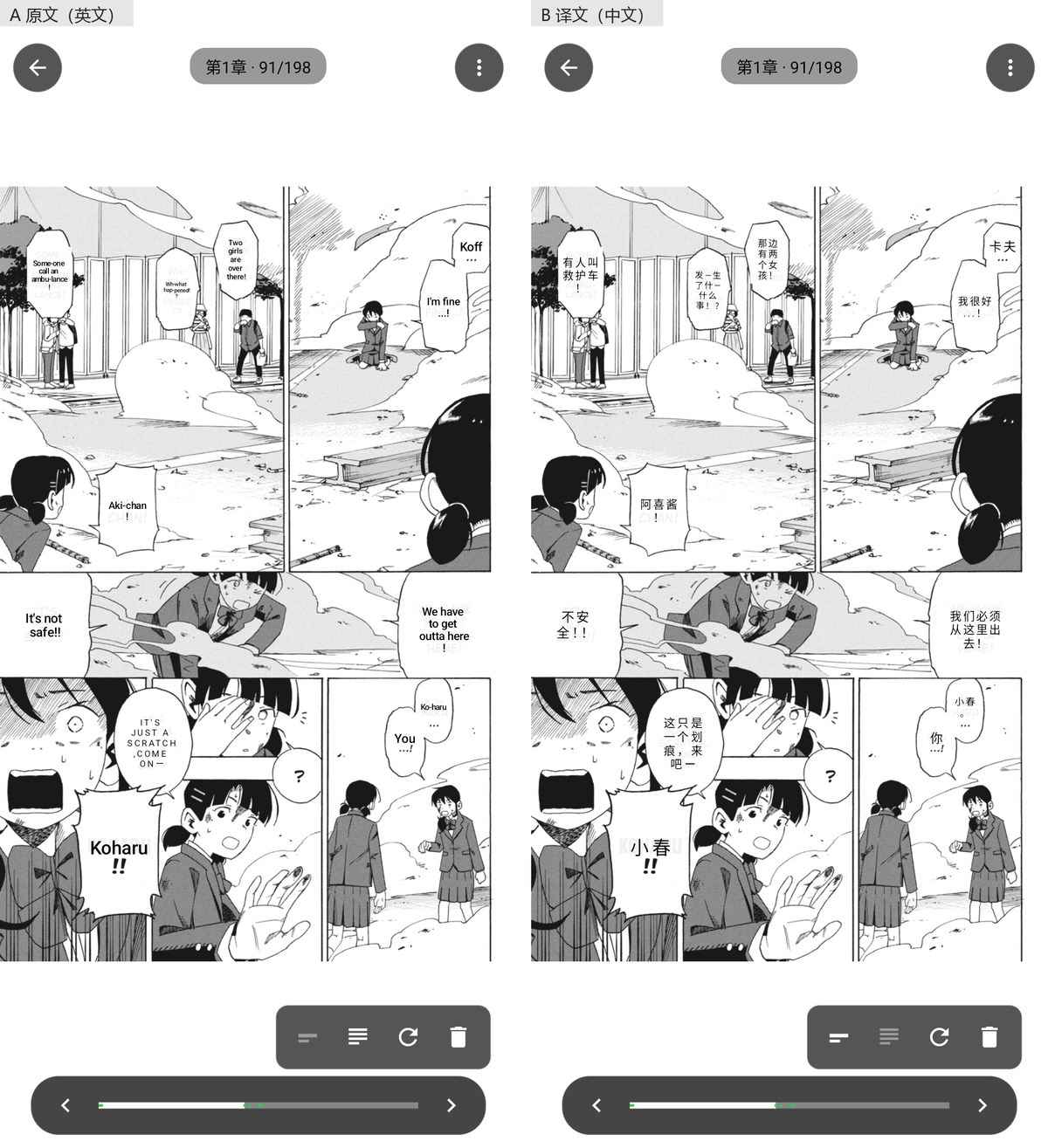
同一页的两种显示态:左边原文,右边译文(真实截图)
翻译相关的参数都集中在面板的「翻译」页:手动/自动/增量三种执行模式、翻页后延迟多久开始翻译、译文固定字号还是按气泡自适应、用哪个 OCR 模型和哪个翻译引擎、源语言与目标语言,以及「翻译本章」批量任务和逐页状态列表。默认的必应翻译无需填写任何 API Key,装上就能用。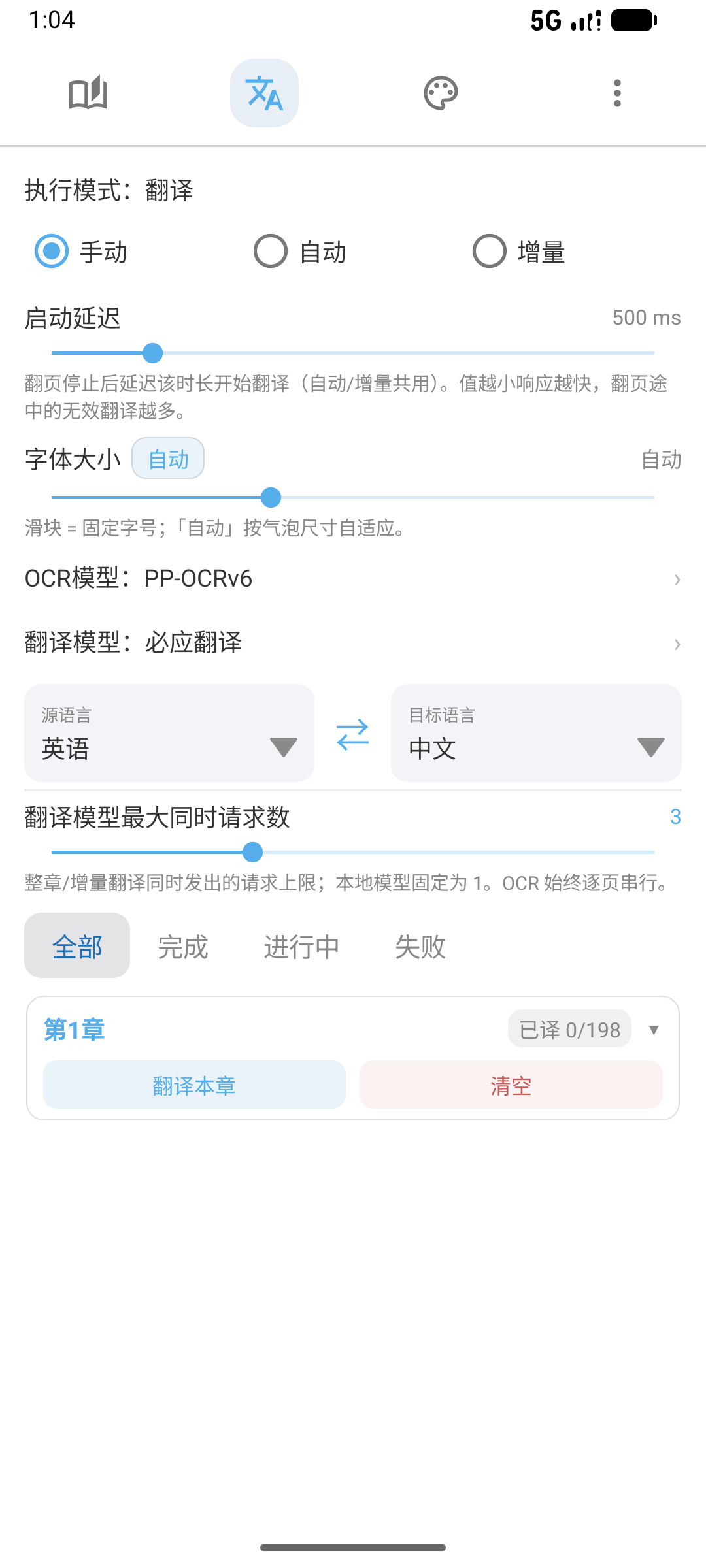
翻译面板:执行模式、启动延迟、字号、OCR 与翻译模型、语言方向、并发数、章节批量翻译
4. 长按查词:真正适合背词的入口
对着看不懂的对话框长按,会弹出查词卡片:上面是整句原文(可直接修改以纠正分词),下面是译文,中间把句子拆成一个个可点的单词。点哪个词就看哪个词,内置离线词典直接给出词性、释义、时态变化,还能收藏进生词本、发音、复制。支持导入 MDX 词典,有自己常用词典的可以放进去用。
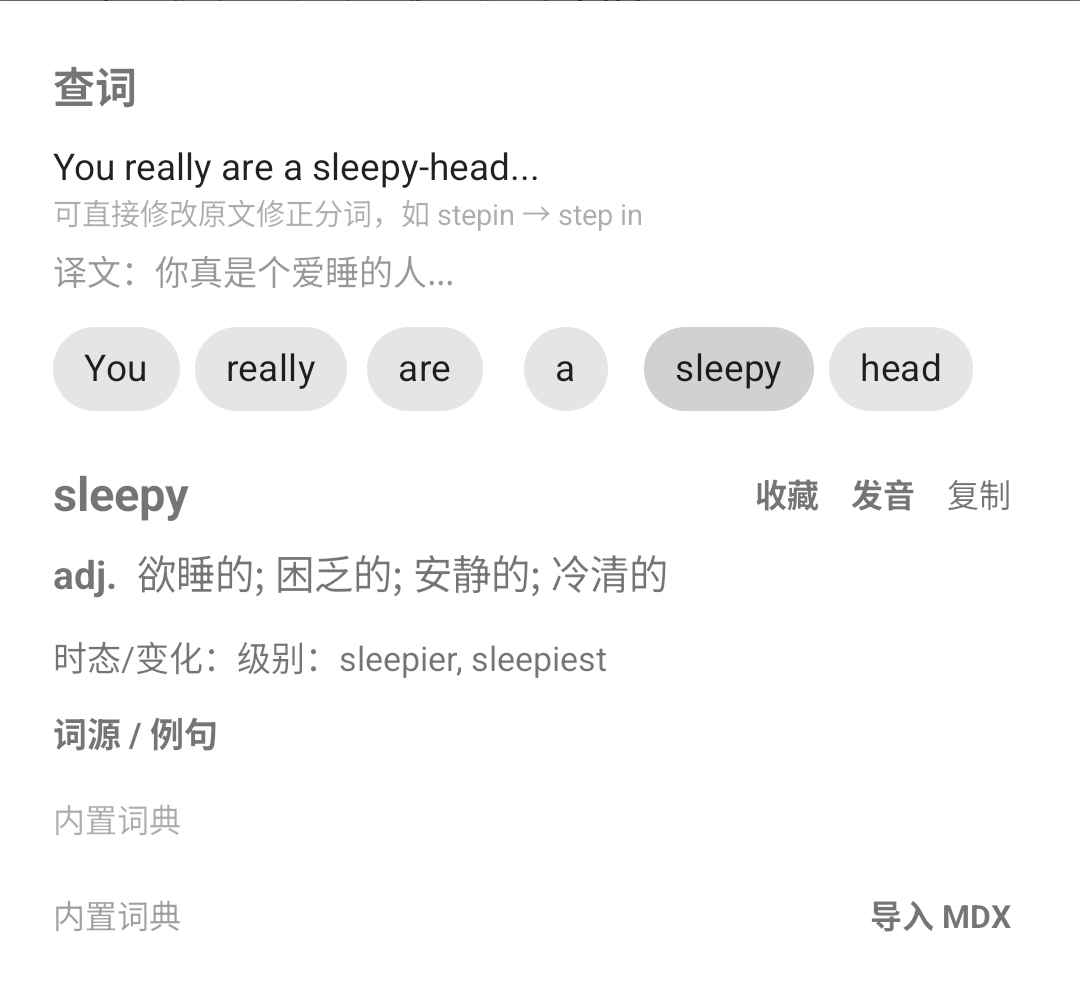
长按气泡后的查词卡片局部:句子 → 单词 → 释义,一步不多
除了在阅读器里查,底部导航还有一个独立的「查词」页:输入或粘贴一段文字,可以「翻译」也可以「查词」,下面还挂着生词本和最近记录。读到一半想单独查个词、或者复习之前收藏的单词,都在这里。
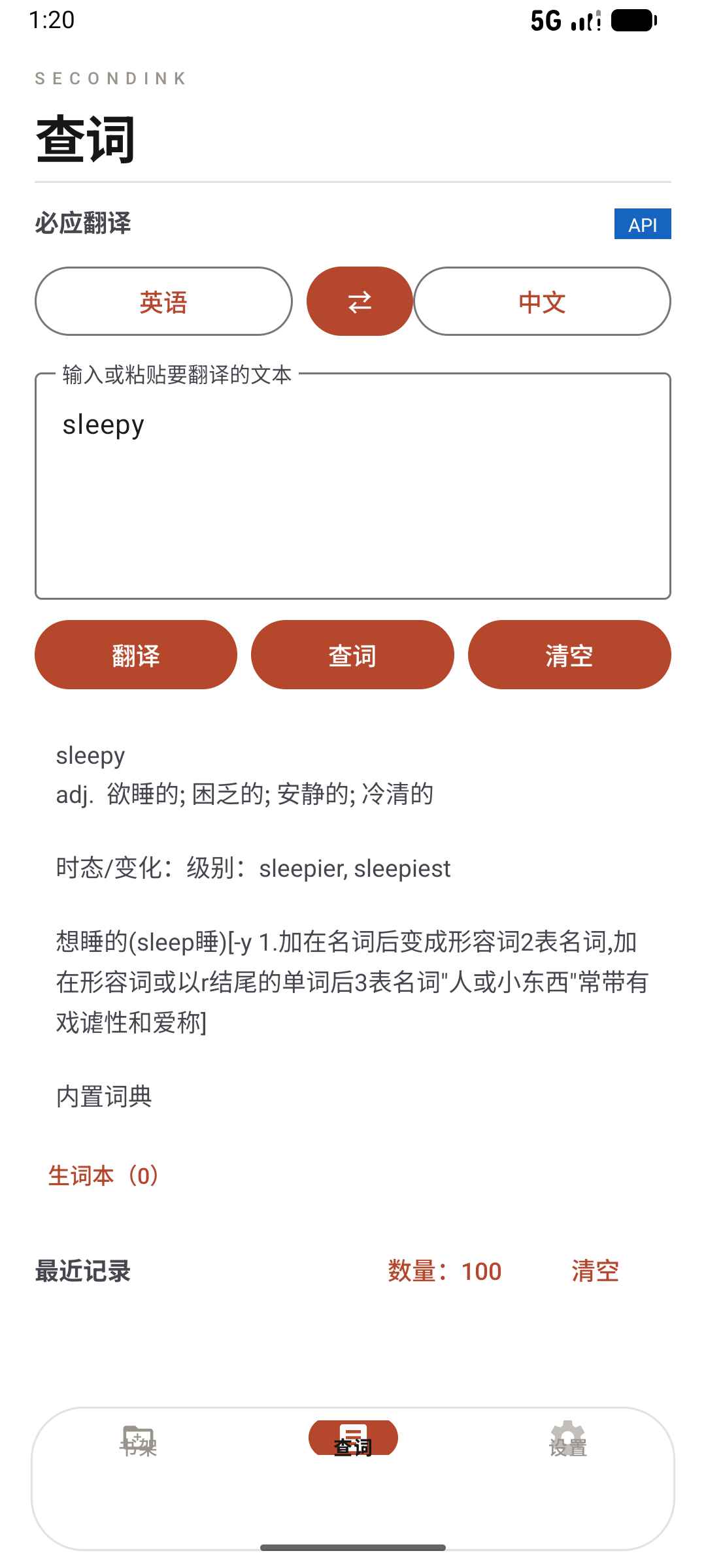
独立查词页:输入 sleepy,直接给出释义、时态变化与词源例句
5. 画质增强:给老漫画和扫描版补一点清晰度
早年扫描的漫画、或者手机上看全页时字太小发糊,可以打开「外观」页最下方的「超分放大」。它用 waifu2x 对页面做超分辨率处理,线条和细小文字会清晰一些。处理逐页按需进行,首次使用要先在模型管理里下载模型。
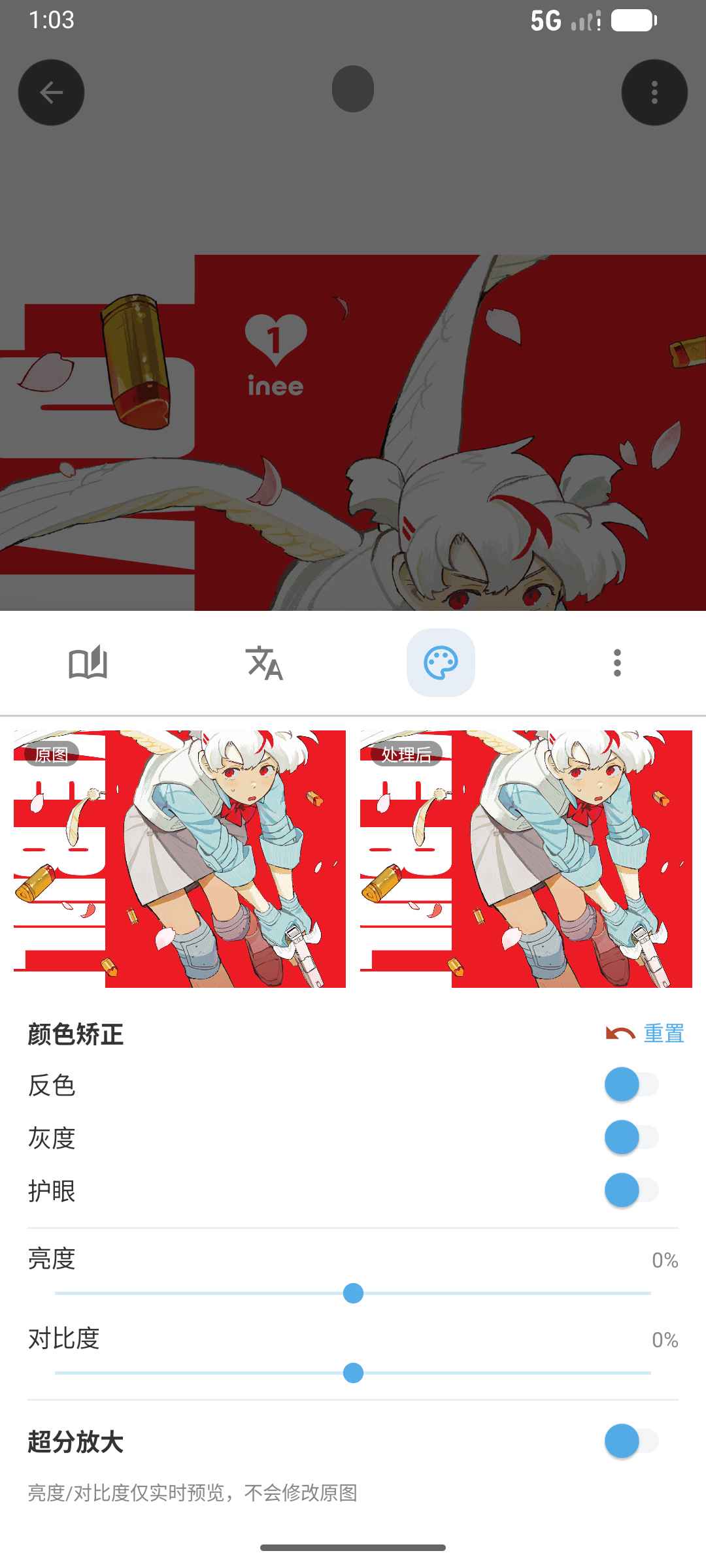
外观页:原图/处理后实时对比、颜色矫正(反色、灰度、护眼)、亮度对比度、超分放大开关
模型管理分成「OCR 模型」和「超分模型」两栏。OCR 侧默认的 PP-OCRv6 轻量模型是内置的,不用下载;想要更高精度可以下 medium,日文识别还可以用 PP-OCRv5 的多语言模型。超分侧有 Waifu2x cunet(约 2.7MB,效果好一点)和 upconv_7(约 1.1MB,更快)两档可选。
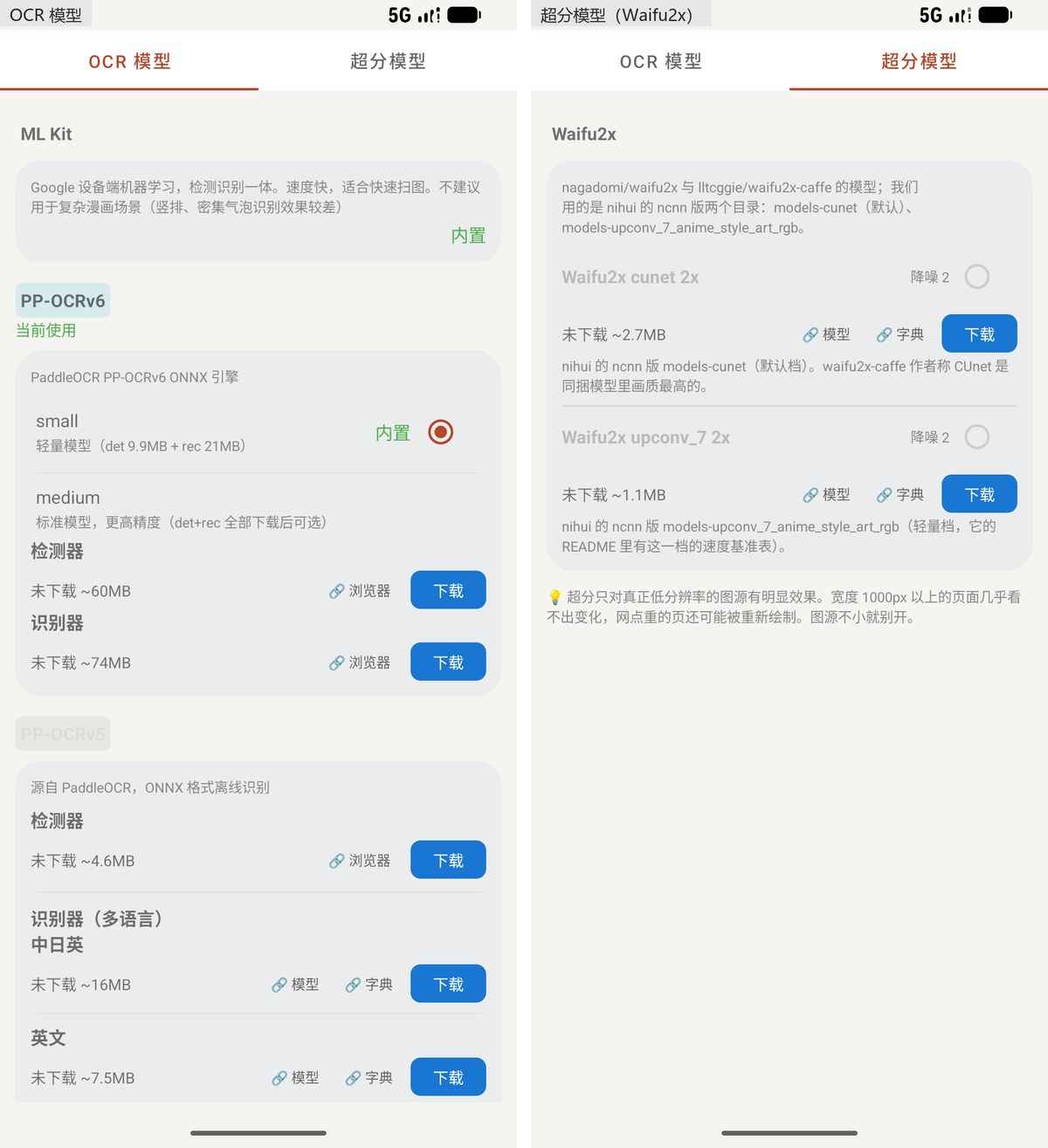
模型管理:左为 OCR 模型列表,右为超分模型列表
6. 导出与记录:把成果带走
面板「更多」页提供旋转锁定、自动翻页、下载导出、作品数据与记录、进入设置。导出时可以选原文、译文或双语三种方式;如果开启「优先导出超分图」,有超分结果的页会用清晰版替换原图。所有翻译结果、OCR 气泡、超分记录都按书按页存在本地。
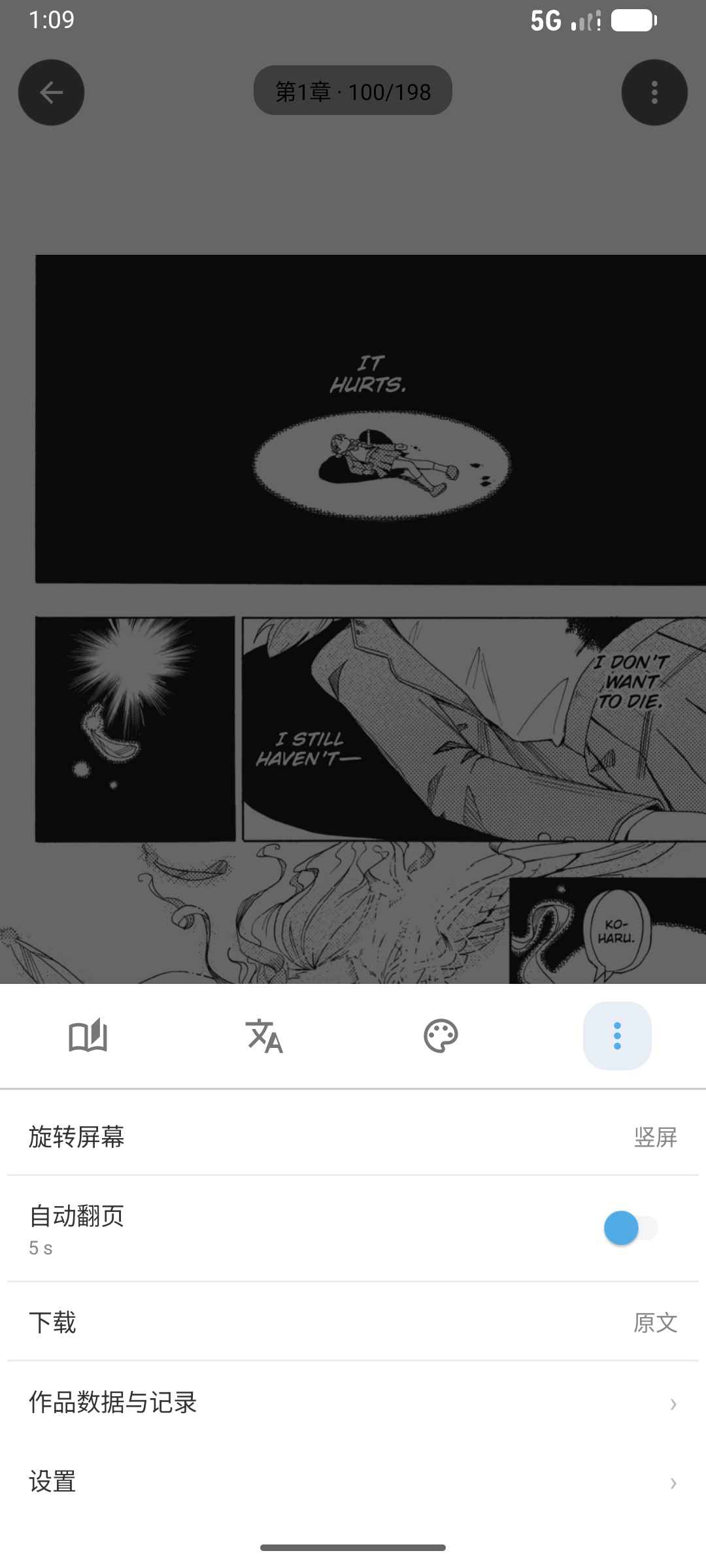
更多面板:旋转、自动翻页、下载、作品数据与记录、设置
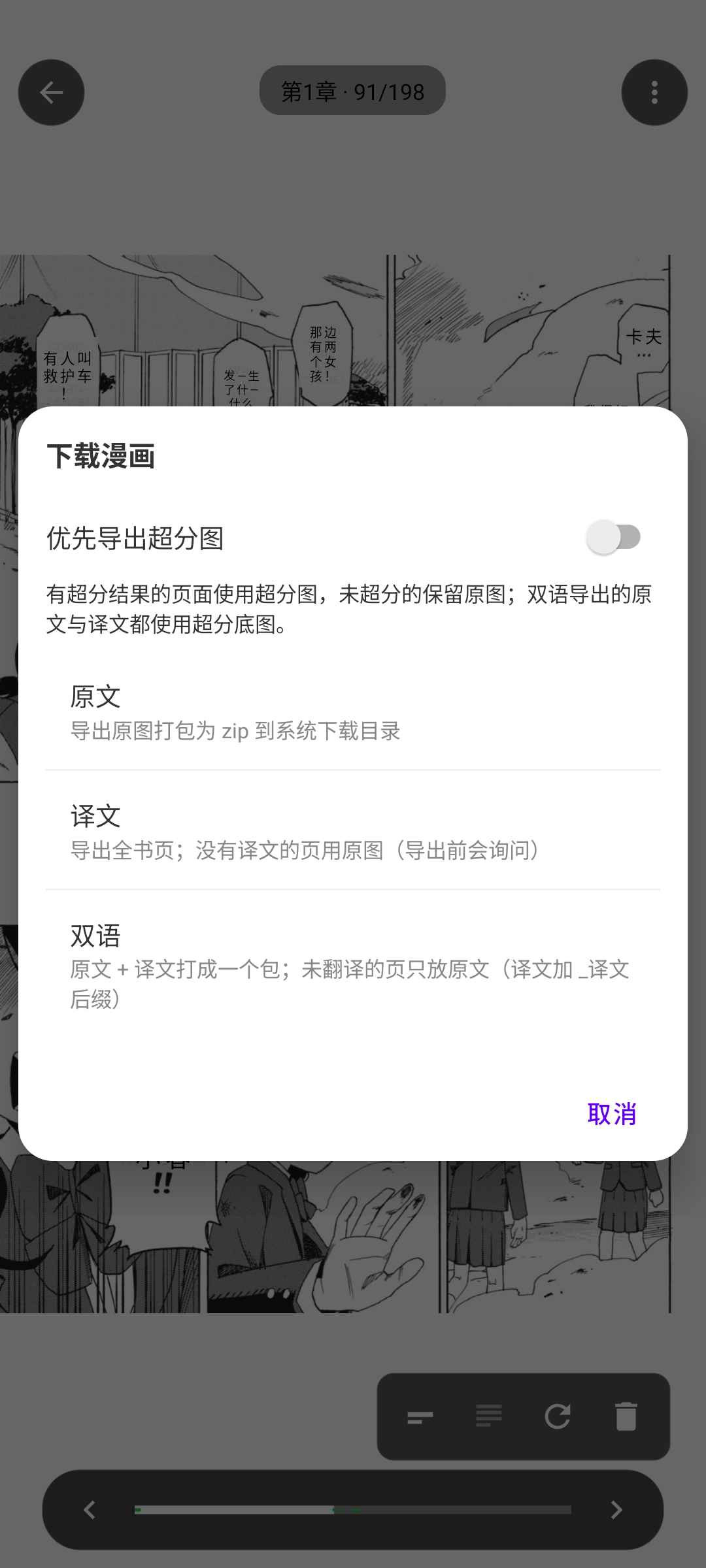
导出对话框:原文 / 译文 / 双语,以及是否优先导出超分图
三、五步上手
- 安装后打开 App,右下角「+」导入漫画(CBZ/ZIP/RAR/CBR/7z/PDF 都可以)。
- 回到书架点封面开始阅读,按屏幕中央呼出工具栏,在「阅读模式」里选对翻页方向(日漫选从右往左)。
- 点「文A」→「翻译本页」,看一遍中文弄清情节;再点原图视图,对着英文重读一遍。
- 遇到不认识的句子,长按那个气泡 → 点单词 → 看释义,值得记的点「收藏」。
- 老漫画发糊就去「外观 → 超分放大」,第一次先去「设置 → 模型管理」把模型下好。
四、推荐的英语学习流程
第一遍:只追情节。能不开翻译就不开,靠画面和上下文猜,猜错了也不影响理解剧情。
第二遍:开着译文精读重点页。把反复出现的口语句型(招呼、抱怨、拒绝、惊讶)挑出来,这些比孤立的单词表更接近真实使用。
第三遍:关掉译文再读。这一步最关键——能在不看中文的情况下读懂,才算真正进入了语感。
第四遍(可选):把收藏进生词本的词在「查词」页集中过一遍,或者导出双语版留着以后复读。
五、几点提醒
- 别把漫画阅读变成逐词翻译考试。一页里有一两句看不懂很正常,先看懂情节,再回头处理生词。
- OCR 依赖字体清晰度,艺术字、手写体、贴图文字识别率会下降;识别错了可以在查词卡片里直接改原文再查。
- 超分放大不是越强越好:原图本来就清晰时开着它只是更耗电更占内存。
- 翻译结果按页缓存在本地,同一页不用重复翻译;改过译文替换规则后相关页会重新渲染。
六、下载与更新
SecondInk 由二语习得中文网发布,安装包、使用教程与版本更新都在这里:http://cslrxyz.xyz/
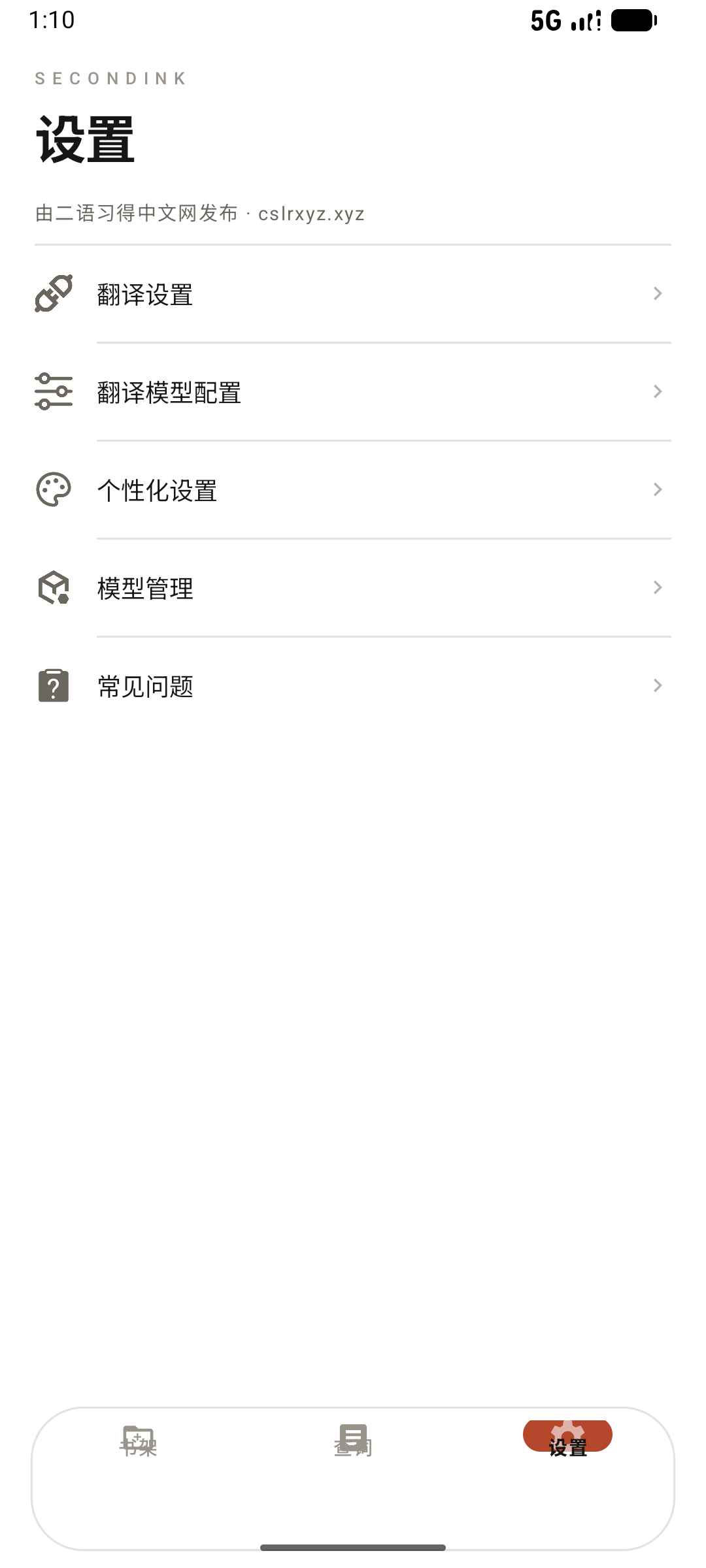
设置页:翻译设置、翻译模型配置、个性化设置、模型管理、常见问题
下载链接: https://pan.baidu.com/s/1TIp4nt9WgOxOBAQd0jjm-w
提取码: